ad
概要
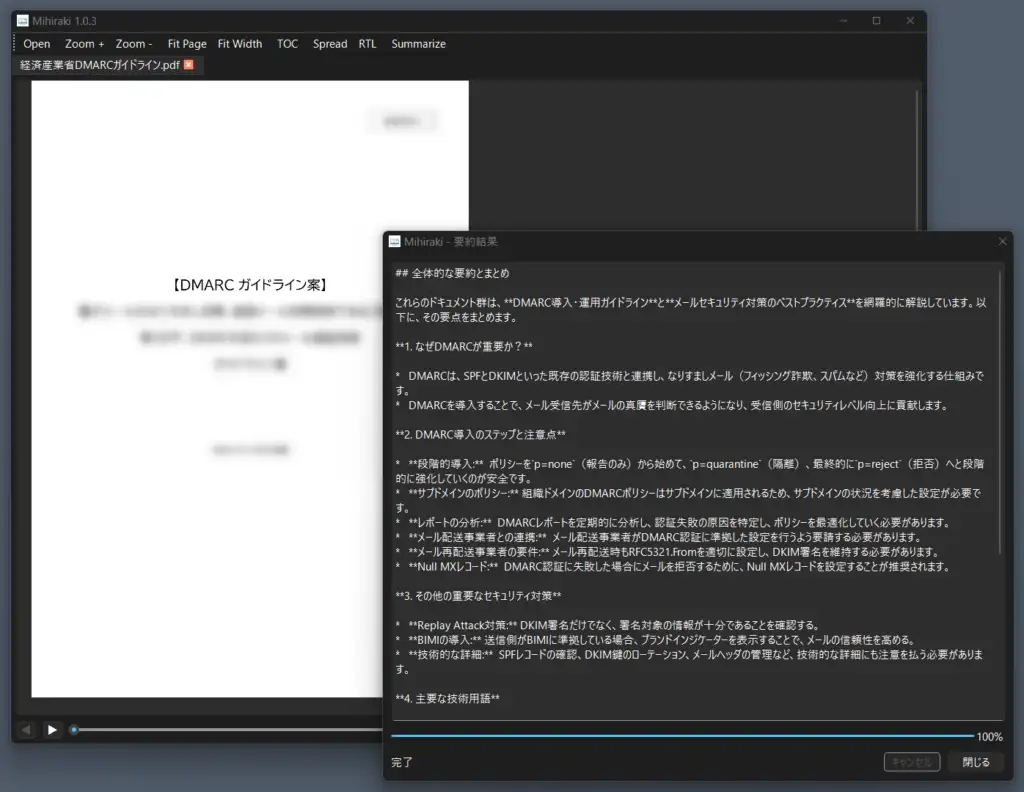
Windows10/11で動作するシンプルなPDFビューアーです。見開きで本を読むように使える機能です。
Ollamaを利用したPCローカル上で処理するAI要約機能があります。Ollamaは別途公式サイトからインストールし、要約機能を利用する時はOllamaの起動が必要です。LLMが高機能であればあるほど高いPCスペックが必要になります。Nvidia、AMDなどのグラフィックボードを搭載していると処理が早いです。CPUだけでは遅くなります。
LLMモデルによって要約が概要レベルで終わってしまう事があります。再実行で要約が出てきます。これは特にページ数が多く入力が多い場合に発生します。LLMだよりな部分もあるためモデル変更を行うと改善する場合があります。
ダウンロード
リンク先のGoogleドライブから Mihiraki1.0.3.zip をダウンロードしてください。インストールは不要です。ZIPファイルを展開してexeを起動して利用できます。
Mihiraki1.0.6.zip
7zファイル 71MB

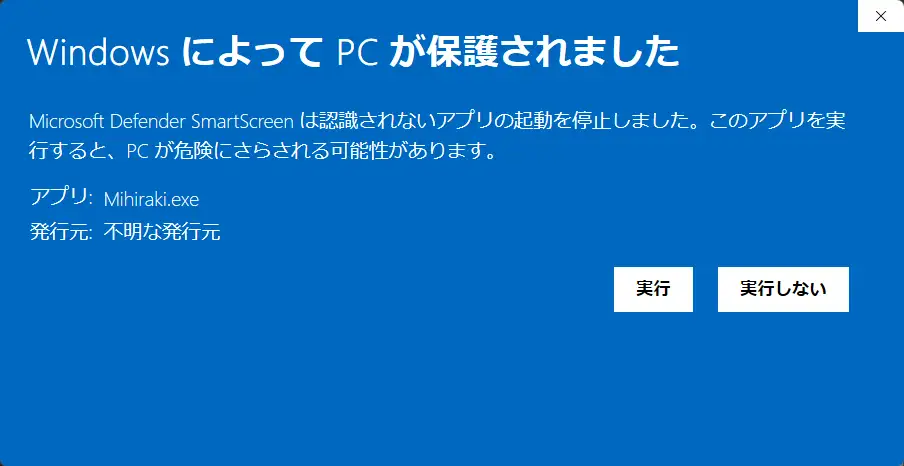
exe実行時に青い画面(SmartScreen)でブロックされる場合は、詳細情報をクリックして実行してください。Microsoftへは解除依頼中です。
Ollamahttps://ollama.com/
Ollamaで扱えるモデル、画像解析可能な一覧 https://ollama.com/search?c=vision&o=newest
ad
使い方
Mihiraki 1.0.6
概要
Mihiraki(ミヒラキ)は、PDFを“本のように”閲覧することを目的にした、シンプルなPDFビューアーです。表紙は1ページ表示、2ページ目以降は見開き表示に切り替えて読めます。さらに、ローカルLLM(Ollama)を使ってPDFの内容(テキスト+画像)を要約する機能も備えています。
主な機能
・PDFをタブで複数同時表示(複数ファイルを開けます)
・ページ移動(スライダー+前/次ボタン)
・拡大縮小(Zoom +/-)
・表示フィット(Fit Page / Fit Width)
・ドラッグでパン(表示中のページを掴んで移動)
・目次(TOC)表示/目次からのページ移動(PDF内に目次がある場合)
・見開き表示(表紙は単ページ、2ページ目以降は見開き)
・右綴じ/左綴じ切り替え(RTL切替で左右配置を反転)
・Ollamaによる要約(テキスト+画像を含めた要約に対応)
動作環境
・Windows 10 / 11 推奨
・Python 3.10+(開発環境によって差がありますが、3.10〜3.12で動作しやすいです)
・Ollama(要約機能を使う場合)
起動方法
Mihiraki.extを起動、インストールは不要です。
操作方法
PDFを開く
ツールバーの「Open」からPDFを選択してください。
開いたPDFはタブとして追加されます。
ページ移動
・スライダーを動かす
・左(◀)/右(▶)ボタンで移動
拡大縮小
・「Zoom +」で拡大
・「Zoom -」で縮小
フィット表示
・「Fit Page」:ページ全体が入るように表示
・「Fit Width」:横幅に合わせて表示
目次(TOC)
・「TOC」をONにすると目次ドックが表示されます
・項目をクリックすると該当ページへ移動します
※PDFに目次情報が無い場合は表示されないことがあります。
見開き表示(本のように読む)
・「Spread」をONにすると見開き表示になります
・表紙(1ページ目)は単ページ、2ページ目から見開きになります
・最後のページが余る場合は単ページになります
右綴じ/左綴じ切り替え(見開きの左右)
・「RTL」をONにすると見開きの左右配置が反転します
・右開き(日本の本)/左開き(洋書)を切り替える用途です
※ページ順そのものは変えず、左右の配置のみを入れ替えます。
Ollamaによる要約
MihirakiはローカルLLMとしてOllamaを利用し、PDFの内容を要約できます。
要約は「テキスト抽出+ページ画像(Vision)」を組み合わせて行います。
事前準備(Ollama)=
Ollamaのインストール
Ollamaをインストールし、起動してください。
使用モデル(このバージョンの想定)
Gemma3:12b を使用します(コードをデフォルト値としてあります)。
モデルは変更が可能です。使うモデルの名称を入力してください。
例:モデル取得(未取得の場合)
ollama pull gemma3:12b
または、ollamaアプリを起動して取得。
Ollamaが起動していることの確認
既定では http://localhost:11434
で待ち受けます。
要約の使い方=
PDFを開く
ツールバーの「Summarize」をクリック
ダイアログで以下を指定
・Ollama host:通常は http://localhost:11434
・Model:gemma3:12b(デフォルト値)
・ページ範囲:全ページまたは現在ページのみ等
・画像も含めて要約:ON推奨(Vision向け)
・バッチ(ページ/回):重い場合は小さめにすると安定します(例:2〜4)
利用できるモデル
gemma3:4b、gemma3:27b、gpt-oss:20b、gpt-oss120bなども使えます。モデルによっては画像認識は出来ないモデルもあるのでモデルの特性は確認して使ってください。OllamaでダウンロードされたモデルがMihirakiで利用できます。
Ollamaで扱えるモデル、画像解析可能な一覧 https://ollama.com/search?c=vision&o=newest
「要約開始」を押す
進捗が表示され、完了すると要約結果が表示されます。
要約がうまくいかない場合=
・Ollamaが起動しているか確認してください。
・hostが正しいか確認してください(既定:http://localhost:11434)。
・モデル名(gemma3:12b)が正しいか確認してください。
・ページ数が多いPDFは、ページ範囲を絞ると安定します。
・画像要約(Vision)が重い場合は「画像も含めて要約」をOFFにすると軽くなります。
・ファイアウォールやプロキシ環境でlocalhost通信が制限されていないか確認してください。
たまに失敗して要約がかなり概要になってしまう事があります。LLMの特性影響ですが繰り返し実行で要約が出てくると思います。
既知の制限
・PDFの内容やフォント、画像によっては表示が完全に一致しない場合があります。
・目次(TOC)はPDFに埋め込まれている場合のみ利用できます。
・Ollama要約はモデル性能・PDF品質に依存します。根拠のない断定を含む可能性があるため、重要な判断は原文と突き合わせてください。
ad
ライセンス
MIT License
Copyright (c) 2025 IT Libero
Permission is hereby granted, free of charge, to any person obtaining a copy
of this software and associated documentation files (the “Software”), to deal
in the Software without restriction, including without limitation the rights
to use, copy, modify, merge, publish, distribute, sublicense, and/or sell
copies of the Software, and to permit persons to whom the Software is
furnished to do so, subject to the following conditions:
The above copyright notice and this permission notice shall be included in all copies or substantial portions of the Software.
THE SOFTWARE IS PROVIDED “AS IS”, WITHOUT WARRANTY OF ANY KIND, EXPRESS OR IMPLIED, INCLUDING BUT NOT LIMITED TO THE WARRANTIES OF MERCHANTABILITY, FITNESS FOR A PARTICULAR PURPOSE AND NONINFRINGEMENT. IN NO EVENT SHALL THE AUTHORS OR COPYRIGHT HOLDERS BE LIABLE FOR ANY CLAIM, DAMAGES OR OTHER LIABILITY, WHETHER IN AN ACTION OF CONTRACT, TORT OR OTHERWISE, ARISING FROM, OUT OF OR IN CONNECTION WITH THE SOFTWARE OR THE USE OR OTHER DEALINGS IN THE SOFTWARE.
謝辞
・Qt / PySide6
・PDFium / pypdfium2
・PyMuPDF
・Ollama
・その他OSSコミュニティ
更新履歴
1.0.6
・メニューの説明をツールチップ機能で追加
1.0.5
・RTL機能にRTL Nav機能の追加
・キーボード左右キーでのページ操作追加
・ウィンドウ左右端をクリックでページ操作追加
1.0.3
・アプリ名「Mihiraki」へ統一
・見開き表示(表紙単ページ+2ページ目以降見開き)
・右綴じ/左綴じ(RTL切替)
・OllamaによるPDF要約(テキスト+画像)
ad