概要
Windows Updateの失敗とは?
Windows Updateは月に一度はセキュリティ更新という重要な更新があります。この更新をしないとき、OSやソフトウェアの弱点を狙った外部攻撃リスクが高まります。そのため、失敗したままの状態でいることは避けたい状況です。失敗じ
今回の説明でのWindows Updateの失敗は主に家庭向けの対処としました。WSUSやIntuneなど組織管理している対処は考慮していません。
また、PCのデータが消えるような対処までは紹介しません。
試すこと1 " 再実行 "
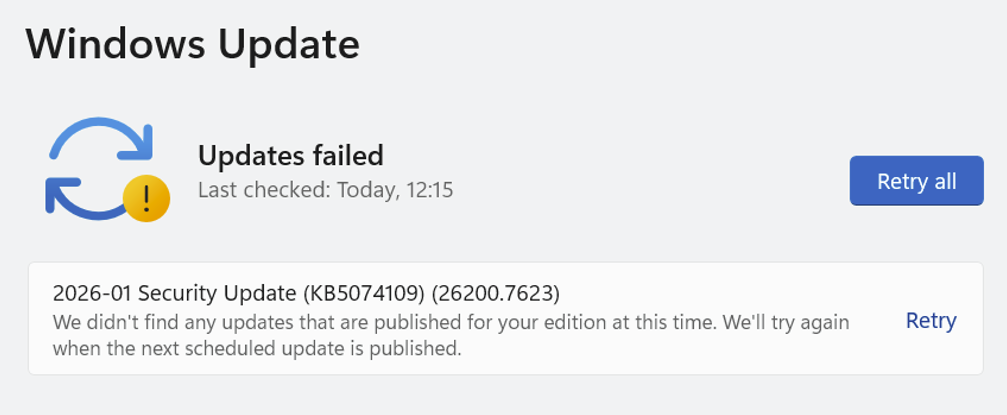
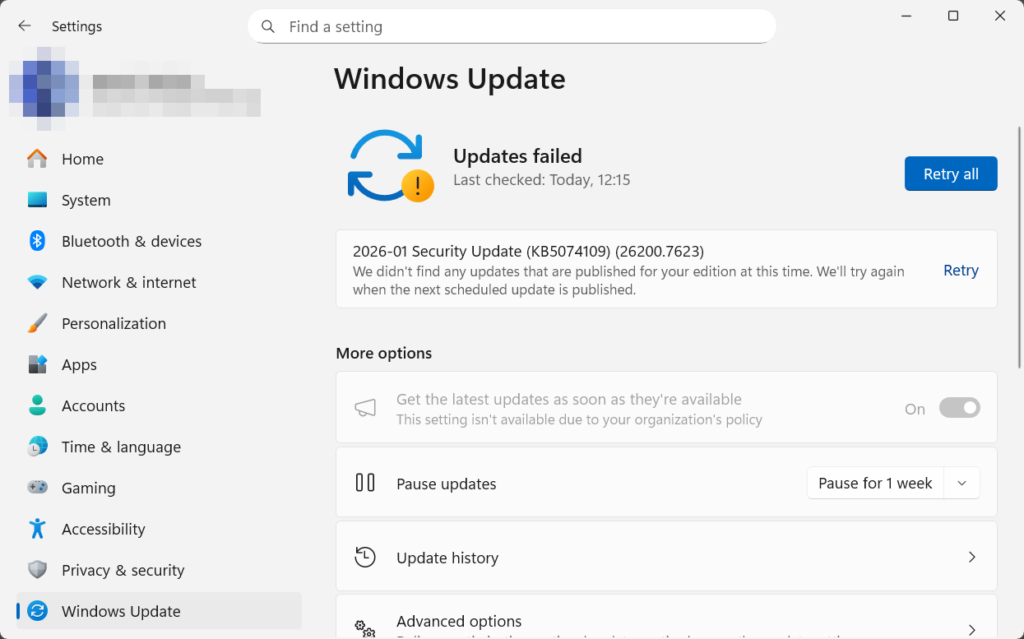
Windows Update画面に「更新が失敗しました」と表示されている場合の説明です。
ネットワークの切断などの軽微な理由で失敗している場合は、再実行でインストールが完了します。
この手順で再度失敗する場合は次の手順を試します。
試すこと2 " OSの回復機能を使う "
Windows 25H2が登場してから比較的この対応が必要なケースがネット上に見受けられます。
おそらく、1時間程度、またはそれ以上かかる待ち時間がかかる作業です。
十分に時間のある時に実行しましょう。またノートパソコンなら電源を必ず接続しましょう。
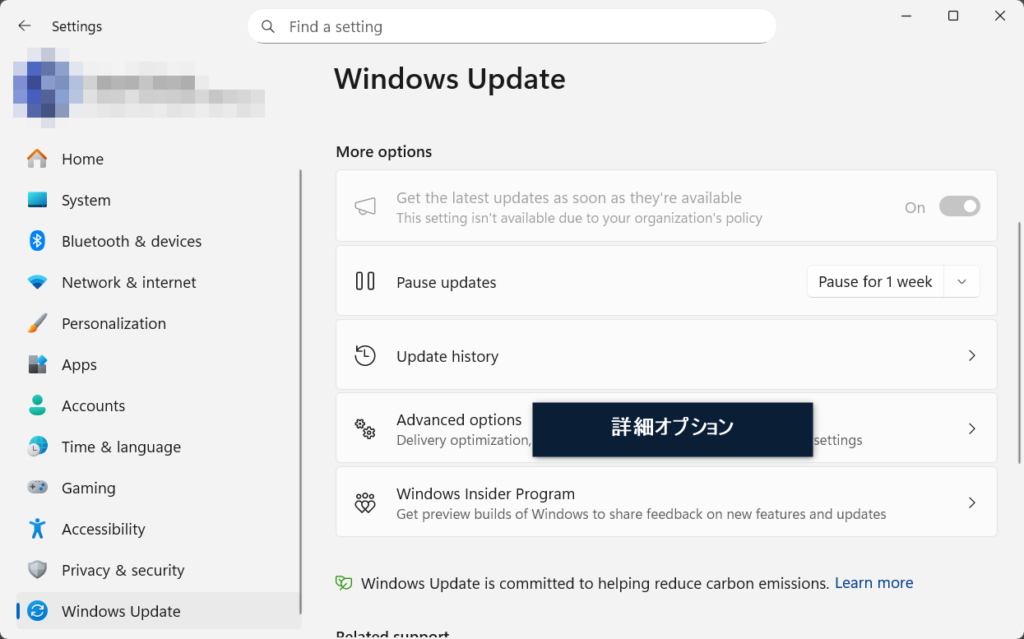
1. Windowsの設定からWIndows Updateを開き、詳細オプションをクリック
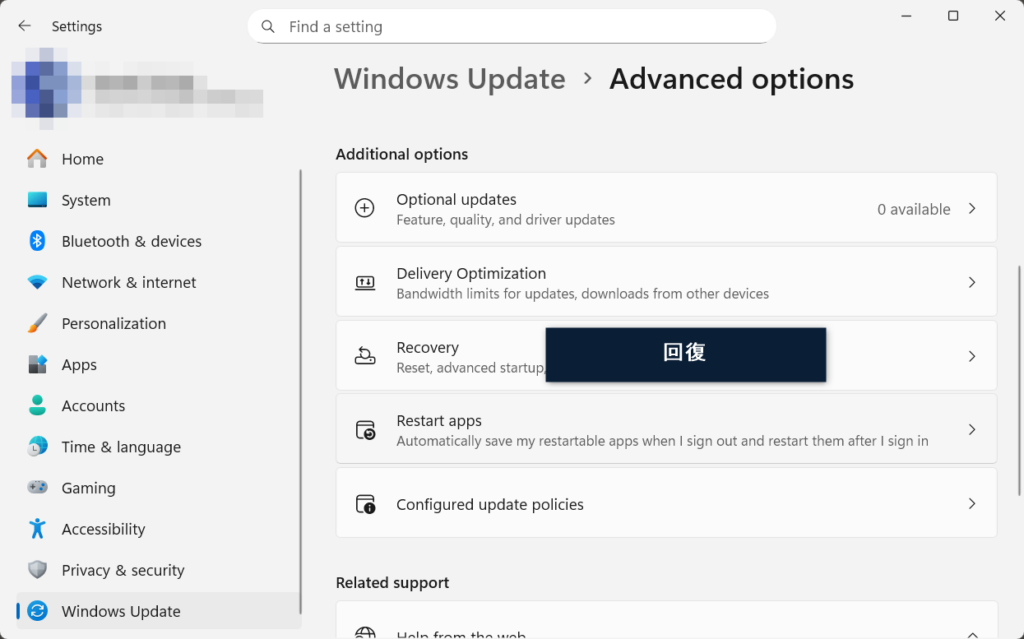
2. 回復をクリック
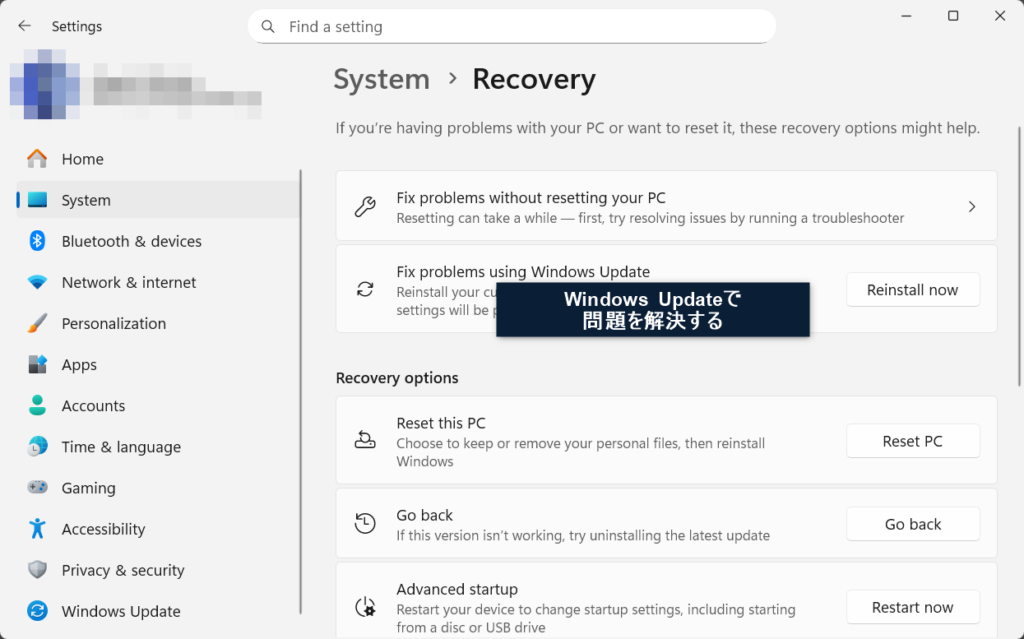
3. Windows Updateで問題を解決する の 今すぐ再インストール をクリック
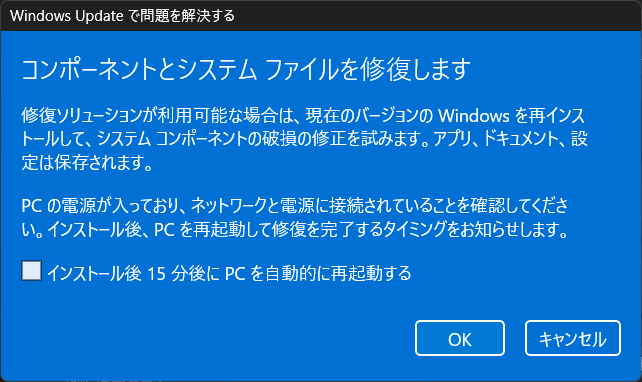
4. 青い画面で確認が表示されます。 チェックを付けてOKをクリック
5. チェック実行の後にインストールが開始するので、再起動と表示されるまで放置する
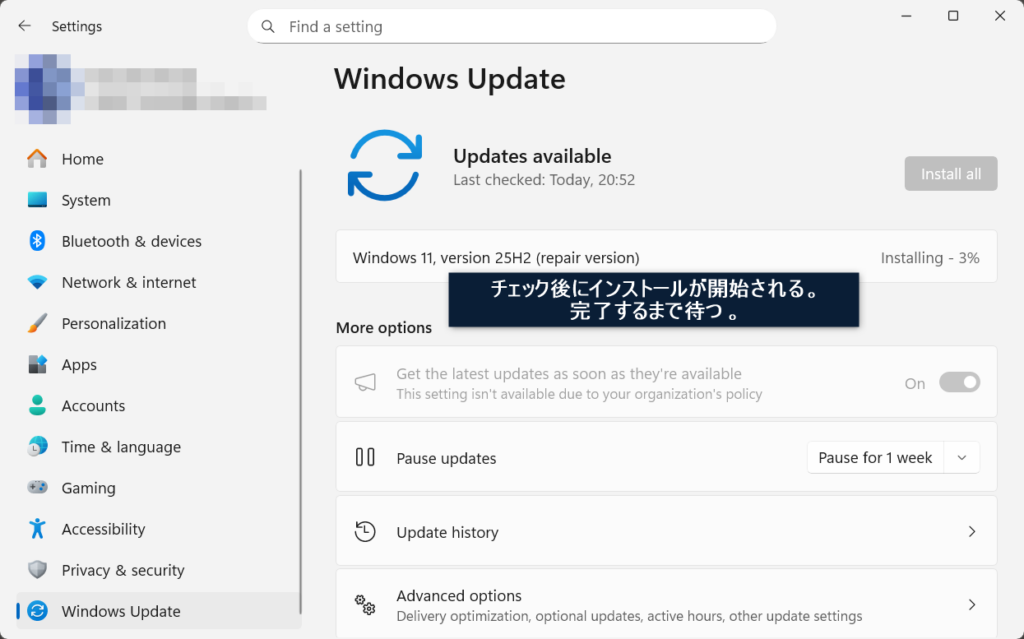
6. 再起動が表示されたら Windowsを再起動してください。この後、Windowsは再起動後に更新ファイル適用があり、待ち時間がだいぶあります。

7. 黒い画面で更新プログラムの適用が完了してWindowsへサインイン出来たら完了です。念のため、でしWindows Updateを開き、失敗していないことを確認します。お疲れ様でした。
試すこと3 " 失敗時に使用したファイルを削除して再実行 "
実行時に必要なデータがPCへダウンロードされており、そのデータが破損などで邪魔をしているケースがあります。これはレアなケースです。次のコマンドをPowerShellやTerminalを開いて実行する必要があります。レアで文章が長いので必要がある時だけ、下記をクリックして開いて閲覧してください。
Step 0:作業前の準備
Step 1:コマンドプロンプトを「管理者」で開く
✅ 成功すると、黒い画面が開きます
(タイトルに「管理者」と付いていることが多いです)
Step 2:Windows Update関連の動作を停止する(重要)
net stop wuauserv
net stop bits
net stop cryptsvc
net stop msiserver
※もし 停止できません や 見つかりません が出ても、次へ進んでOKな場合が多いです
Step 3:中途半端な更新データを「退避」する(削除の代わり)
次の2行を順番に実行します。
ren C:\Windows\SoftwareDistribution SoftwareDistribution.old
ren C:\Windows\System32\catroot2 catroot2.old
ここでよくある表示
(1) すでに old が存在する
ren C:\Windows\SoftwareDistribution SoftwareDistribution.old2
ren C:\Windows\System32\catroot2 catroot2.old2
Step 4:止めたサービスを再開する
次の4行を実行します。
net start msiserver
net start cryptsvc
net start bits
net start wuauserv
サービスは正常に開始されました が出ればOKです。
Step 5:PCを再起動する
Step 6:Windows Updateをもう一度実行する
うまくいかない時の「追加修復」(余力があれば)
同じく管理者のコマンドプロンプトで、順番に実行します。
追加1:Windowsの修復(DISM)
DISM /Online /Cleanup-Image /RestoreHealth
追加2:システムファイル検査(SFC)
sfc /scannow
※終わるまで数分〜長いと30分くらいかかることがあります
参考になる情報サイト
Microsoft公式
Windows の更新に関する問題のトラブルシューティング
これは一般的な対処方法だけですが「試すこと」で解決しない場合は詳しい人のサイトを見たほうが解決しやすいとは思います。
詳しい人のサイト
ニッチなゲーマーの環境構築Z : カテゴリ Windows Update
情報サイトで解決方法を確認する時にはエラーコードや、KB~と書いてあるインストールプログラムの番号で検索すると同様の問題を見つけやすいです。下記の場合だとKB5074109を情報サイトなどで検索します。