ad
はじめに
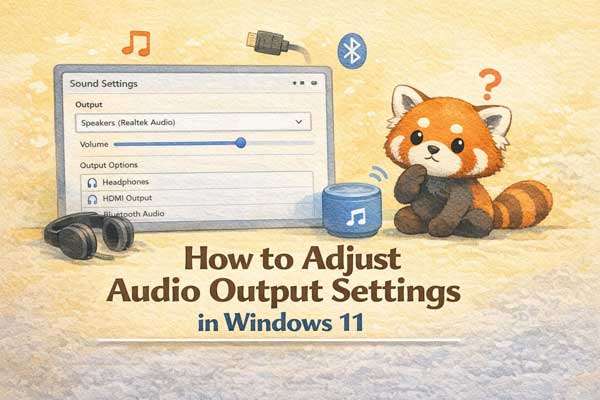
Windows 11 では、スピーカー・ヘッドホン・Bluetooth イヤホン・HDMI モニターなど、複数の音声デバイスを簡単に切り替えられます。 しかし、設定画面が分かりにくく「音が出ない」「どのデバイスから音が出ているかわからない」という声も多いです。
この記事では、Windows 11 のオーディオ出力を正しく設定する方法を、初心者にもわかりやすく解説します。
🔊 1. 出力デバイスを切り替える方法
最も基本的な操作です。 スピーカー・ヘッドホン・Bluetooth などを切り替えたいときに使います。
手順
- 画面右下の スピーカーアイコン をクリック
- 表示されたメニューから 出力デバイスを選択
- 音を出したいデバイスをクリックして切り替え
よく使うデバイス例
- PC 内蔵スピーカー
- USB スピーカー
- Bluetooth イヤホン
- HDMI / DisplayPort モニター
🎚️ 2. 音量ミキサーでアプリごとに音量を調整
「ゲームだけ音が大きい」「ブラウザだけ音が出ない」 そんなときは 音量ミキサー が便利です。
手順
- スピーカーアイコンを右クリック
- 音量ミキサー を開く
- アプリごとに音量や出力デバイスを変更できる
便利な使い方
- ゲーム音はスピーカー
- 通話アプリ(Teams / Discord)はヘッドセット
- 音楽は Bluetooth イヤホン
アプリごとに出力先を変えられるため、作業効率が上がります。
⚙️ 3. 詳細設定(サウンドコントロールパネル)で細かく調整
より高度な設定を行いたい場合は、従来の「サウンドコントロールパネル」を使います。
開き方
- 設定 → システム → サウンド
- 右側の サウンド コントロール パネル をクリック
- 「再生」タブからデバイスを選択し、プロパティ を開く
調整できる項目
- 音質(サンプルレート / ビット深度)
- 拡張機能(低音ブースト、仮想サラウンドなど)
- 独占モードのオン/オフ
📌 4. 音が出ないときのチェックポイント
音が出ない場合は、次の項目を順番に確認すると解決しやすいです。
✔ 出力デバイスが正しく選ばれているか
✔ 音量がミュートになっていないか
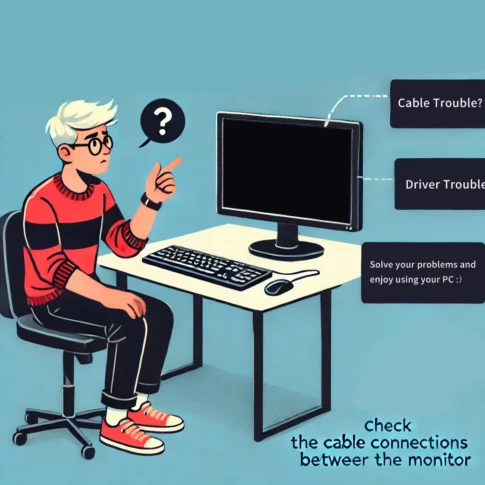
✔ ケーブルがしっかり接続されているか
✔ Bluetooth が「接続済み」になっているか
✔ アプリ側の音量設定
✔ ドライバーの更新
- デバイスマネージャー → サウンドデバイス → ドライバー更新
🧩 5. よくある質問(FAQ)
Q. HDMI モニターに切り替わってしまう
A. 出力デバイスを手動でスピーカーに戻すか、HDMI の音声出力を無効化できます。
Q. Bluetooth イヤホンの音が悪い
A. 通話モード(HFP)になっている可能性があります。 「ステレオ」モードを選択してください。
Q. アプリごとに音を分けたい
A. 音量ミキサーでアプリごとに出力デバイスを指定できます。
✨ まとめ
Windows 11 のオーディオ設定は複雑に見えますが、 次の 3 つを押さえればほとんどの問題は解決します。
- 出力デバイスの切り替え
- 音量ミキサーでアプリごとに調整
- 詳細設定で音質や拡張機能を調整
この記事を参考に、あなたの環境に合った最適な音声設定を見つけてください。