ad
はじめに
Google Adsenseを設置すると、意図せず読者にリスクのある広告が表示されることがあります。サポート詐欺の広告などです。公開側では広告のジャンルを制限したり、URLを指定して広告をブロックすることができます。今回は具体的なブロック方法をいくつか紹介します。
私は、IT初心者向けへの記事なども多いため、こういった悪質とも捉えられる広告はブロックしておきたいと考えているため、設定しています。
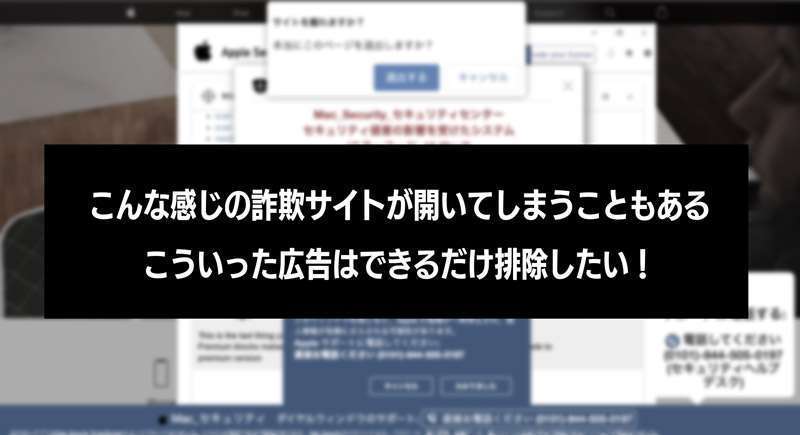
こういうページへリンクしているGoogle Adsense広告もあるんです。
ざっとみたところだと広告主は香港など海外ということになっており、海外の詐欺集団なのかなとも思われます。こういうのは日本政府はGoogleへ文句言って頂きたいです部分です。
ブロック方法の例
広告主の URL
利用ケース
広告のリンク先のURLが固定されている。サブドメインなどがなく指定できる場合。ケースとしてはレアかもしれません。
ワイルドカードが使えませんので完全一致のURL指定が必要になります。多くの不正な広告はサブドメインを大量に使っており、URLでの指定が出来ません。
設定方法
この作業の前には、Google Adsenseの広告をクリックした時に表示されたページのURL(ドメイン部分)を控えておいてください。
- Google Adsenseを開く
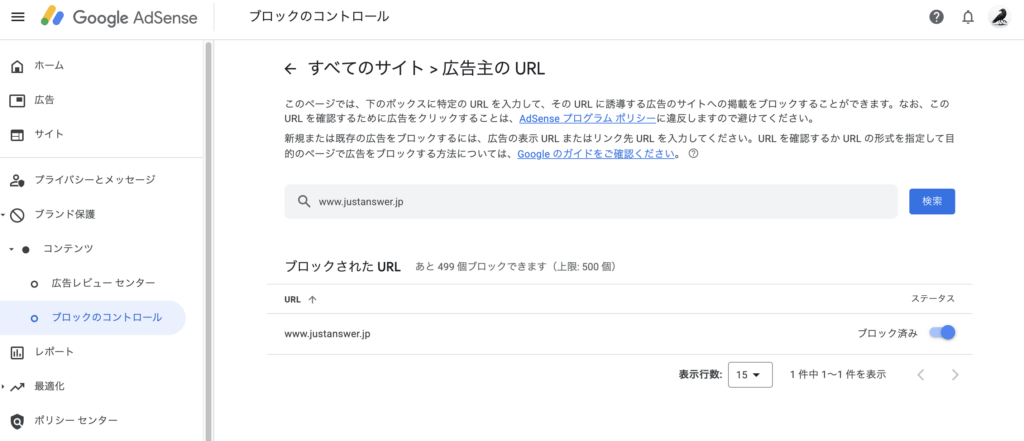
- ウィンドウ左側のメニューから コンテンツ > ブロックのコントロールを開く
- 広告主のURLを開く
- そうすると、スクショの通り🔍マークでURL検索ができるので、問題だった広告のURLを入力して検索してブロックとして追加する
広告レビューセンター
利用ケース
URLで指定できない。サブドメインが大量にある時や、広告内のテキストで指定したい場合。
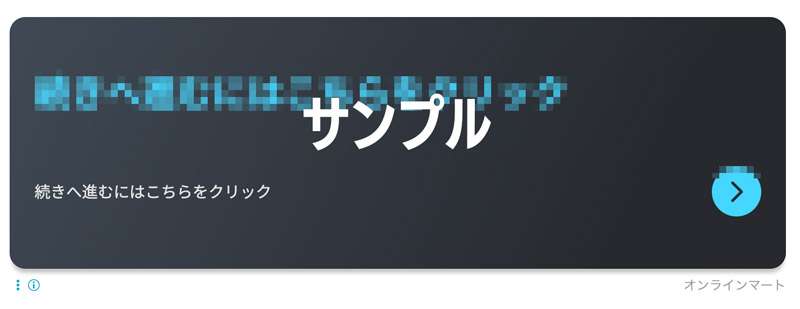
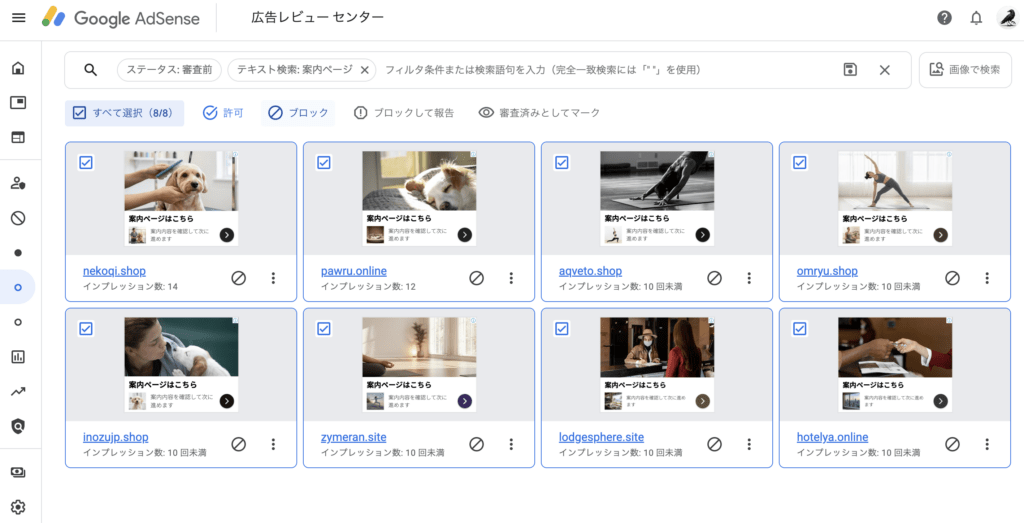
例えば、こんな広告。なんの広告だかも良くわからない、怪しい広告です。
よくわからないがリンク先へ誘引しようとしている広告です。これらは大体詐欺ページへリンクしています。広告カテゴリも統一感がなく、カテゴリ指定でブロックしづらい類です。

設定方法
広告単位で指定してブロック、Googleへの報告も併せて行います。
- Google Adsenseを開く
- ウィンドウ左側のメニューから コンテンツ > 広告レビューセンターを開く
もし、広告レビューセンターを開いても真っ白な画面の時はブラウザで再読み込みする - 🔍マークがあります。ステータス:審査前を選択し、問題の広告内にある単語を入れて検索します。
例えば「案内ページ」とか「続きへ進む」、「hoge.com(表示されるドメインの一部)」などが良くあるケースです。 - 検索すると該当広告が表示されます。それらをチェックボックスで選択して、ブロックして報告を実行していきます。数ページに及ぶ場合が多いです。中には問題ない広告もあるので、それらはチェックせずに作業します。
- この設定手法は定期的に点検する必要があります。
時間がある時に行いましょう。
まとめ
運営側とすると、頭の痛い問題です。
その多くは海外の広告主ということになっていますが、存在も怪しい広告主のようですから、Googleにはもっと厳しく広告主の審査を行なっていただきたいですものです。こう言った詐欺サイトから、海外の反社会的な組織へお金が流れていくと思うと非常に残念です。サイト運営側もできることをしていきたいと思います。
ad