ad
はじめに
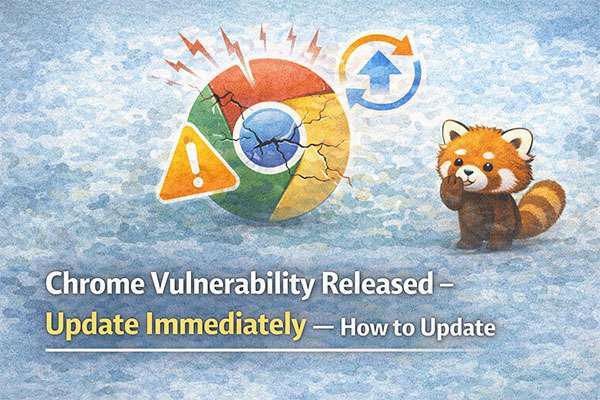
「Chromeに深刻な脆弱性」というニュースが出るたびに、GoogleのトレンドワードにChromeが登場します。でも「脆弱性って何?」「アップデートって何をすればいいの?」と、手順を知らないままという方は意外と多いものです。
この記事では、Chromeのセキュリティアップデートをなぜ急いで行うべきかを簡単に説明し、誰でもできる具体的な手順をわかりやすくまとめました。
この記事のポイント
- Chromeの脆弱性はハッカーに悪用されやすく、放置は危険
- アップデートは3分もかからず、難しい操作は一切不要
- 「再起動しないとアップデートが完了しない」ことを多くの人が見落としている
- スマートフォンのChrome(Android・iPhone)も忘れずに更新する
ステップ(手順)
パソコン(Windows・Mac 共通)
- Chromeを開く
- 画面右上の「︙(縦に3つの点)」をクリックする
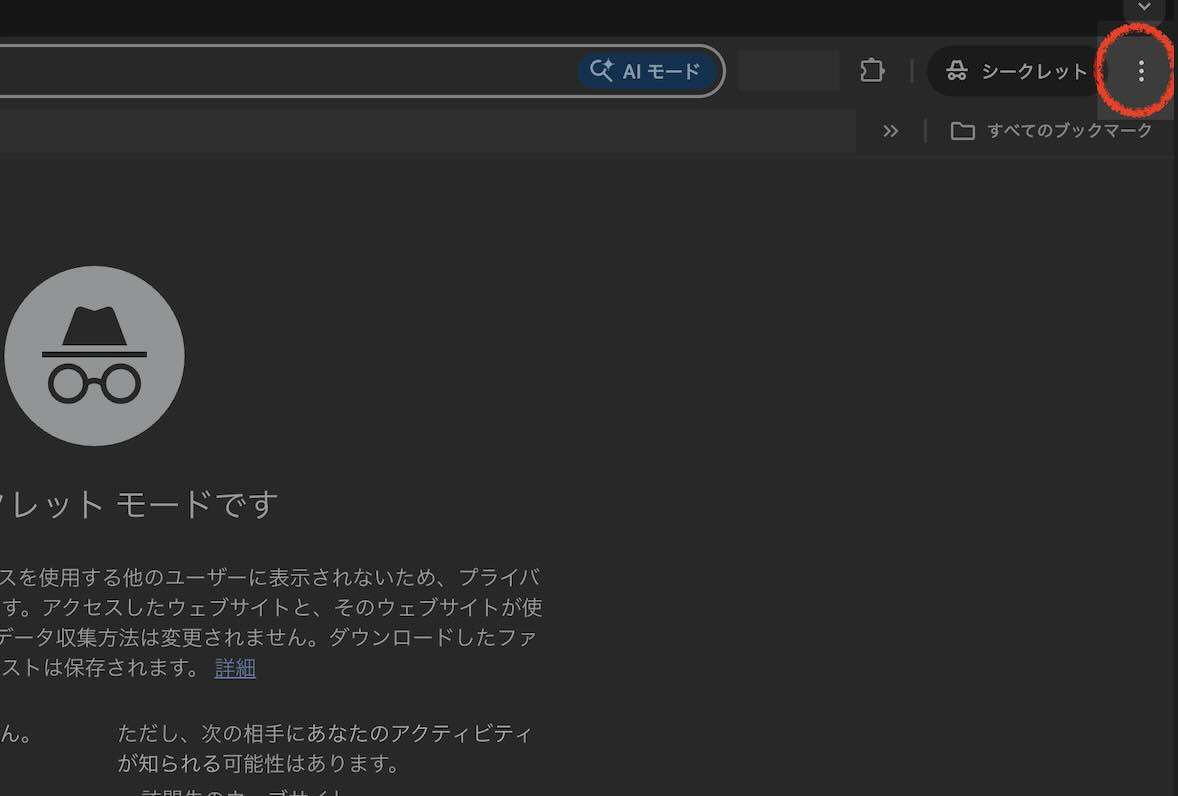
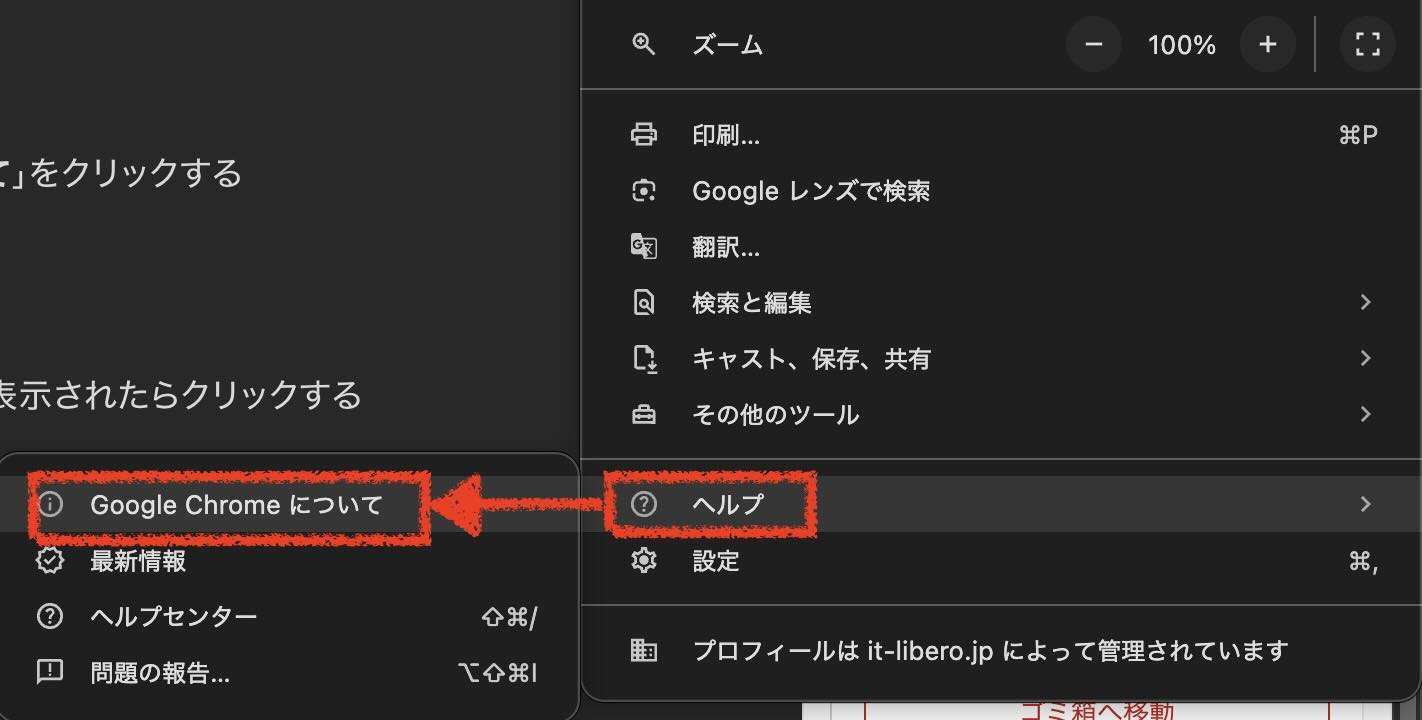
- 「ヘルプ」にマウスを合わせ、「Google Chrome について」をクリックする
- 自動的にアップデートの確認が始まる。「更新」ボタンが表示されたらクリックする
すでに最新の場合は「Google Chrome は最新版です」と表示される。
- 更新が完了したら「再起動」ボタンをクリックする
⚠️ 再起動しないとアップデートが有効になりません。 開いているタブはすべて自動的に復元されます。
- 再起動後、同じ画面を開いてバージョン番号を確認する。ニュースで報告されているバージョン以上の番号になっていれば完了

スマートフォン — Android
- Google Play ストアを開く
- 右上のプロフィールアイコンをタップ
- 「アプリとデバイスの管理」をタップ
- 「アップデート利用可能」の一覧に Chrome があれば「更新」をタップ
一覧にない場合は Chrome の検索画面で確認。「アップデート」ボタンがなければ最新版。
スマートフォン — iPhone / iPad
- App Store を開く
- 右上のプロフィールアイコンをタップ
- 下にスクロールし、Chrome の横に「アップデート」ボタンがあればタップ
「開く」ボタンのみ表示されていれば最新版。
よくある質問
Q. アップデートするとデータは消えますか?
消えません。ブックマーク・パスワード・開いているタブはすべて保持されます。
Q. 再起動せずに使い続けてもいいですか?
アップデートは内部でダウンロードされていますが、再起動しないと有効化されません。脆弱性対応が目的の場合は必ず再起動してください。
Q. 自動アップデートに任せておけばいいのでは?
Chromeは基本的に自動アップデートされますが、Chromeを長期間起動したままにしていると更新が遅れる場合があります。脆弱性のニュースを見たら手動で確認する習慣をつけましょう。
Q. 今使っているバージョンは何ですか?
「Google Chrome について」の画面に「バージョン〇〇.〇.〇〇〇〇.〇〇〇」と表示されています。ニュースで言及されているバージョン番号と見比べてください。
まとめ
| 操作 | 時間の目安 |
|---|---|
| メニューを開いて確認 | 約30秒 |
| アップデートのダウンロード | 約1〜2分 |
| 再起動 | 約30秒 |
| 合計 | 約3分 |
Chromeの脆弱性ニュースを見たら、今すぐ3分だけ時間を取ってアップデートしてください。セキュリティの問題は「後でやろう」が一番危険です。