ad
はじめに
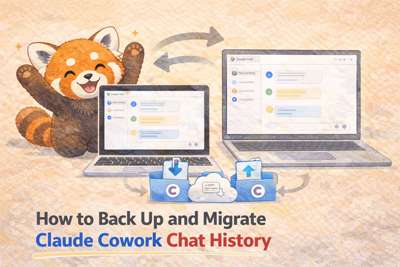
Claude Cowork のチャット履歴は、特定のフォルダに保存されています。このフォルダをコピーするだけで、バックアップや別PCへの移行が簡単にできます。Mac から Windows への移行も同様の手順で対応できます。
⚠️ 作業前の注意事項
- データは上書きされます。 移行先にすでにチャット履歴が存在する場合、コピーによって既存のデータが上書きされます。必要であれば、移行先のフォルダも事前にバックアップしてください。
- Claude Cowork を使用中は作業しないでください。 アプリを起動したままコピーや貼り付けを行うと、データが破損する恐れがあります。必ず Claude Cowork を完全に終了してから作業してください。
チャット履歴の保存場所
Mac
./Users/ユーザー名/Library/Application Support/Claude/local-agent-mode-sessionsFinder で開く場合は、メニューバーの「移動」→「フォルダへ移動」から上記パスを入力してください。
Windows
C:\Users\ユーザー名\AppData\Local\Packages\Claude_pzs8sxrjxfjjc\LocalCache\Roaming\Claude\local-agent-mode-sessionsAppData フォルダは隠しフォルダです。エクスプローラーのアドレスバーに直接パスを貼り付けるか、「隠しファイルを表示」を有効にしてアクセスしてください。
バックアップ方法
- 上記のフォルダを丸ごとコピーして、外付けドライブやクラウドストレージに保存するだけでOKです。
別PCへの移行方法(例:Mac → Windows)
- 移行元(Mac)の
local-agent-mode-sessionsフォルダをコピーする - 移行先(Windows)の対応するフォルダに貼り付ける
- Windows を再起動する
- Claude Cowork を起動すると、移行したチャット履歴が表示される
ポイント: 再起動することで Claude Cowork がフォルダの内容を正しく認識します。
まとめ
| 操作 | 手順 |
|---|---|
| バックアップ | フォルダをコピーして保存 |
| 復元 | フォルダを上書きして再起動 |
| PC 移行(Mac → Windows) | フォルダをコピー → 貼り付け → 再起動 |
フォルダ一つを管理するだけで、チャット履歴を安全に保護・移行できます。定期的なバックアップをおすすめします。