ad
概要
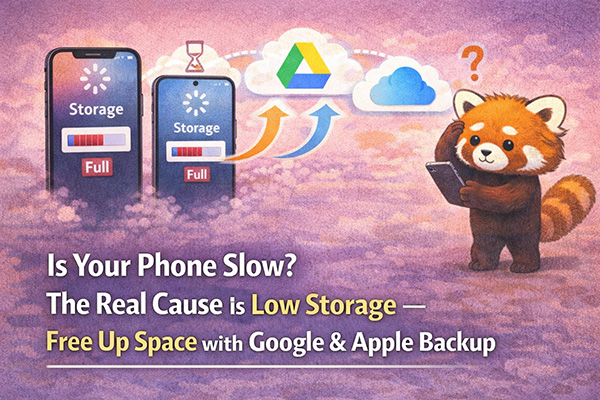
「最近スマホが重くなった気がする…」「アプリを開くのに時間がかかる」と感じていませんか?
じつは、スマートフォンの動作が遅くなる原因のひとつは「ストレージ(保存容量)の不足」です。写真や動画、アプリが積み重なってスマホのストレージがいっぱいになると、処理速度に直接影響します。
この記事では、初心者の方でもわかるように、スマホが遅くなる仕組みと、GoogleやAppleの無料サービスを使って写真や動画をバックアップし、スマホの容量を空けて動作を改善する方法を丁寧に解説します。
なぜストレージが少ないとスマホが遅くなるの?
スマートフォンは、アプリの動作中に「一時的なデータの置き場(仮想メモリ)」としてストレージの空き領域を使います。
ストレージの空きが少なくなると、この仮想メモリの場所も不足し、スマホ全体の動作がもたついたり、アプリがクラッシュしやすくなります。
ポイント:ストレージの空きが少ない → 仮想メモリも不足 → スマホが重くなる
特に、写真や動画はファイルサイズが大きいため、ストレージを圧迫する主な原因になります。まずは現在の空き容量を確認しましょう。
Step 1:ストレージの残容量を確認する
Androidの場合
Androidはメーカーによって設定画面の場所や名前が異なります。そのため、どの機種でも同じ手順で確認できる Googleの「Files」アプリを使う方法をご紹介します。
iPhoneでもGoogleのフォトを使ってGoogleのドライブへ写真をバックアップすることもできます。
「Files」アプリがない場合は?
Google Play ストアから無料でインストールできます。
→ Files by Google をインストールする
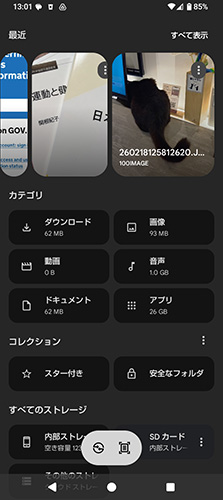
- 「Files」アプリを開きます
- 画面下部の「クリーン」タブをタップします
- 画面上部にストレージの使用状況が表示されます。残容量が全体の10〜20%以下になっていたら要注意です
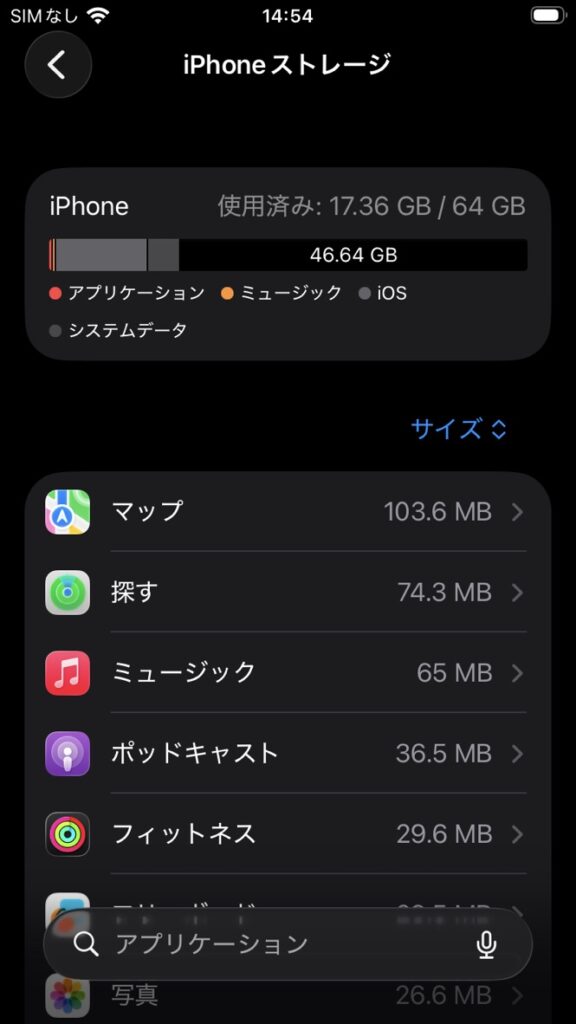
iPhoneの場合
- 「設定」アプリを開きます
- 「一般」をタップします
- 「iPhoneストレージ」をタップします
- 使用中と空き容量が確認できます。写真・動画が多くの容量を占めていることが多いです
Step 2(Android):Googleフォトにバックアップして写真・動画を削除する
Androidスマートフォンなら、Googleフォトを使うと写真・動画をGoogleのサーバーに保存(バックアップ)し、スマホ本体から削除できます。
Googleフォトとは?
Googleが提供する写真・動画の管理サービスです。Googleアカウントがあれば無料で利用でき、15GBまで無料で保存できます。
2-1. Googleフォトのバックアップをオンにする
- 「Googleフォト」アプリを開きます(プリインストールされていない場合はPlayストアからインストール)
- 右上のプロフィールアイコンをタップします
- 「フォトの設定」をタップします
- 「バックアップ」をタップします
- バックアップが「オン」になっていることを確認します。オフになっていたらタップしてオンにします
- バックアップが完了するまでしばらく待ちます(Wi-Fi環境を推奨)
2-2. バックアップ済みの写真・動画をスマホから削除する
バックアップが完了したら、スマホ本体の写真・動画を削除して容量を空けます。
- Googleフォトアプリを開き、右上のプロフィールアイコンをタップします
- 「フォトの設定」→「空き容量を増やす」をタップします
- 「○○個のアイテムを削除」と表示されます。内容を確認し、「削除」をタップします
✅ 安心してください:Googleフォトにバックアップ済みの写真・動画はクラウドに保存されているため、スマホから削除しても、Googleフォトアプリやパソコンからいつでも見ることができます。
Step 3(Android):Google ドライブで書類やファイルをバックアップする
写真・動画以外の書類(PDFや文書など)は「Google ドライブ」にバックアップできます。
Google ドライブとは?
Googleのオンラインストレージサービスです。Googleアカウントがあれば15GB(Googleフォトと共有)まで無料で保存できます。
ドライブにファイルをアップロードする方法
- 「Google ドライブ」アプリを開きます
- 右下の「+(追加)」ボタンをタップします
- 「アップロード」をタップします
- バックアップしたいファイルを選択します
- アップロードが完了したら、スマホ本体のファイルを削除できます
Step 2(iPhone):iCloudにバックアップして写真・動画を最適化する
iPhoneなら、iCloud写真を使うと、写真・動画を自動的にiCloudにバックアップし、スマホ本体の容量を節約できます。
iCloudとは?
Appleが提供するオンラインストレージサービスです。Appleアカウント(Apple ID)があれば5GBまで無料で利用できます。より多くの容量が必要な場合は有料プランもあります。
2-1. iCloud写真をオンにして本体の容量を節約する
- 「設定」アプリを開きます
- 上部に表示されている自分の名前(Apple ID)をタップします
- 「iCloud」をタップします
- 「写真」をタップします
- 「iCloud写真」をオンにします
- 「iPhoneのストレージを最適化」を選択します
✅ 「iPhoneのストレージを最適化」とは?
写真・動画の高解像度データをiCloudに保存し、iPhoneには軽い低解像度版だけを残す機能です。これにより、本体ストレージを大幅に節約できます。Wi-Fi接続時は高解像度版を表示・ダウンロードできます。
- バックアップが完了するまでしばらく待ちます(Wi-Fi環境を推奨)
2-2. iCloudの空き容量を確認する
- 「設定」→ 自分の名前 →「iCloud」の順にタップします
- 上部にiCloudの使用状況が表示されます。残容量が不足している場合はストレージプランのアップグレード(有料)を検討してください
Step 3(iPhone):不要なアプリのデータを削除する
iPhoneでは、アプリを「取り除く」ことで、アプリ本体は削除しつつ設定やデータを保持できます。再インストールすればデータも戻ります。
- 「設定」→「一般」→「iPhoneストレージ」をタップします
- 容量を多く使っているアプリをタップします
- 「Appを取り除く」をタップします
- 確認メッセージで「Appを取り除く」をタップします
改善後:ストレージの空き容量を再確認しよう
バックアップと削除が完了したら、もう一度ストレージの空き容量を確認してみましょう。
- Androidの場合:「設定」→「ストレージ」
- iPhoneの場合:「設定」→「一般」→「iPhoneストレージ」
空き容量が増えていれば成功です!スマホの動作がまた軽くなっているはずです。
まとめ
| 端末 | バックアップ先 | 主な手順 |
|---|---|---|
| Android | Googleフォト / Google ドライブ | バックアップON → 「空き容量を増やす」 |
| iPhone | iCloud写真 | iCloud写真ON → 「iPhoneのストレージを最適化」を選択 |
スマホが遅くなったと感じたら、まずストレージの空き容量を確認してみましょう。写真・動画はクラウドにバックアップして本体から削除するだけで、多くの場合スマホの動作が大幅に改善します。
定期的にストレージを整理する習慣をつけることで、快適なスマートフォンライフを維持できます。
この記事が役に立ったら、ぜひシェアしてください。スマホの使い方に困っている友人やご家族にも教えてあげてください!
ad